
PowerPoint
Der PowerPoint-Master ist nun im neuen Design verfügbar. Folgende wesentlichen Elemente wurden geändert:
- Verwendung des technisch optimierten Logos – positiv und negativ
- Liebherr-Font
- Neue Sekundärfarben
- Klare Farbkodierung inklusive Farbgewichtung und besonders harmonischer Farbkombinationen
- Neues Markenbanner-Element für Titelseiten
- Einsatz von Gelb nur, wenn es eine Funktion hat
- Master-Dokumente nur noch auf Englisch
- Neue Icons
Das Wichtigste im Überblick
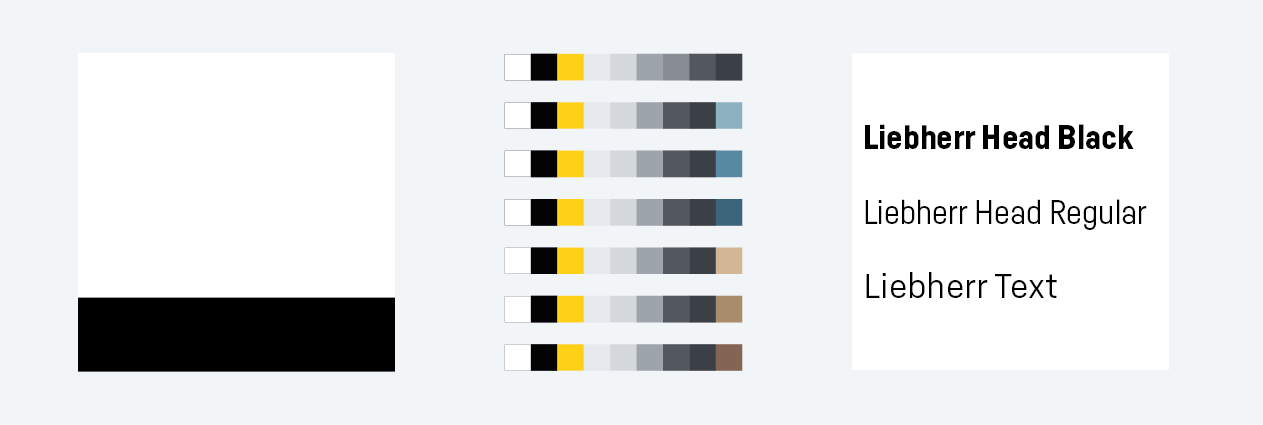
- Bitte setzen Sie die Primärfarbe Gelb mit Bedacht ein. Sie sollte nur verwendet werden, wenn sie auf wichtige Inhalte in Ihrer Präsentation hinweist. Siehe: Differenzierter Einsatz von Liebherr Yellow
- Beachten Sie außerdem unsere Anwendungsbeispiele für einen besonders ansprechenden Einsatz der Sekundärfarben und die vorgeschlagenen Farbkombinationen.
-
Bitte stellen Sie sicher, dass Sie die neue Liebherr-Schrift auf Ihrem Rechner installiert haben. Sollte dies nicht bereits automatisch über Ihre lokale IT geschehen sein, laden Sie sich hier die Schriften herunter: Liebherr-Schrift Office (ZIP, 591 KB)
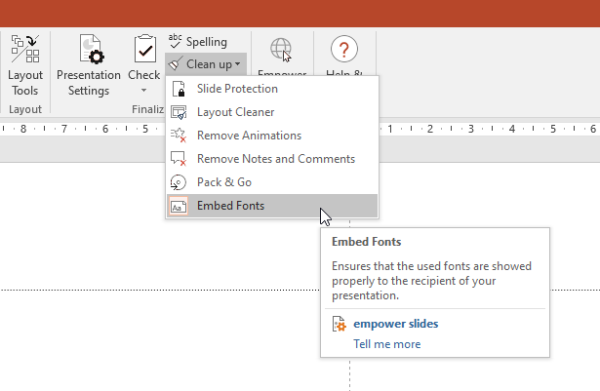
Das komplette Schriftenpaket können Sie unter Schrift herunterladen. - Aktivieren Sie einmalig die Funktion „Embed Fonts“ und die Liebherr-Schrift wird auch bei externen Partnern in Präsentationen korrekt angezeigt.
Basis-Master
Der Basis-Master besteht aus den wesentlichen Folienvorlagen des Liebherr-Styleguides. Er enthält grundlegende Folien, wie beispielsweise Titel- und Abschlussfolie sowie eine Reihe an Text- und Bildplatzhalterkombinationen.
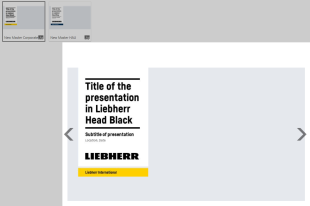
Der Basis-Master ist in Empower hinterlegt und steht daher jedem Liebherr-Mitarbeitenden direkt nach dem Öffnen von PowerPoint zur Verfügung. Den PowerPoint-Master und weitere Design- Templates Templates Dateivorlage für den Aufbau von Broschüren, Flyern, Word-Dokumenten oder auch Filmen. Eine Vorlage enthält vorgefertigte Designlayouts, die mit eigenen Textblöcken und Bildern gefüllt werden. Sie erleichtern die Arbeit und helfen, ein einheitliches Design nach außen zu wahren. Zum Glossar gibt es aktuell auf Englisch. Für den B2B-Bereich ist der gelbe Folienmaster vorgesehen, der Master in blauer Farbe für die Hausgeräte.
Das zulässige Format ist 16:9. Bitte achten Sie darauf, dass keine Präsentationen mehr im Format 4:3 erstellt werden.
Da die Erstellung und Bearbeitung einer styleguide-konformen PowerPoint-Präsentation nicht mehr ohne das Software-Add-In Empower funktioniert, stellen wir hier ein Basis-Folienset zur Verfügung. Dieses gibt externen Dienstleistern die Möglichkeit, Präsentationen nach dem aktuell gültigen Liebherr-Styleguide zu erstellen.
Folgende Punkte sind dabei zu beachten:
- Die Agenda ist nur beispielhaft anhand einer Folie im Basis-Master enthalten. Sie muss von einem internen Mitarbeiter über Empower noch einmal bearbeitet werden, sobald die Präsentation fertig ist.
- Führen Sie auf jeden Fall einen Design-Check durch, wenn eine Präsentation extern und ohne Empower erstellt wird. Sie können nicht davon ausgehen, dass externe Ersteller immer die richtigen Schriftgrößen und erlaubten Farbkombinationen anwenden.
Externe Dienstleister können auch jederzeit mit einem individuellen Folienset aus dem gesamten Folienpool der Liebherr-Bibliothek ausgestattet werden. Um ein solches bereitzustellen, fügen Sie alle benötigten Folienvorlagen in einer Präsentation zusammen und schicken diese an den entsprechenden Partner.
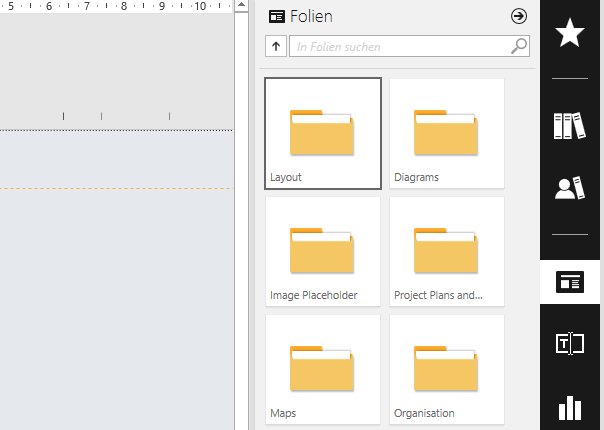
In der Empower-Bibliothek finden Sie im Bereich „Corporate Design Vorlagen" zahlreiche weitere Folienvorlagen, die Sie verwenden können, um Ihre Präsentation mit zusätzlichen Layout-Varianten anzureichern.
Wählen Sie Folienvorlagen aus den Bereichen Layouts, Textboxen, Tabellen, Matrix, Projekt Timeline, Concept Charts, Organigramm oder Karten.
.
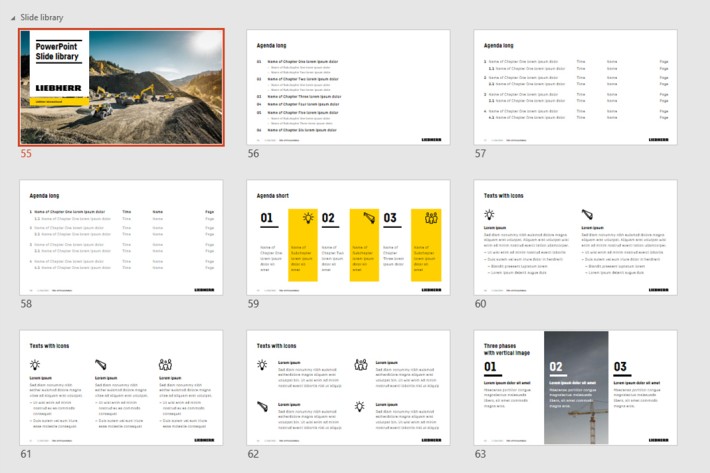
Sollten Sie weitere Layouts benötigen, die aktuell noch nicht über die Bibliothek abgedeckt sind, kontaktieren Sie uns bitte über das unten stehende Formular
Erstellen einer Titelfolie / Titelfolie mit Markenbanner
Die Erstellung einer Titelfolie und entsprechende Anpassung von Markenbanner und Headline gliedert sich in mehrere Schritte. Diese sind wie folgt:
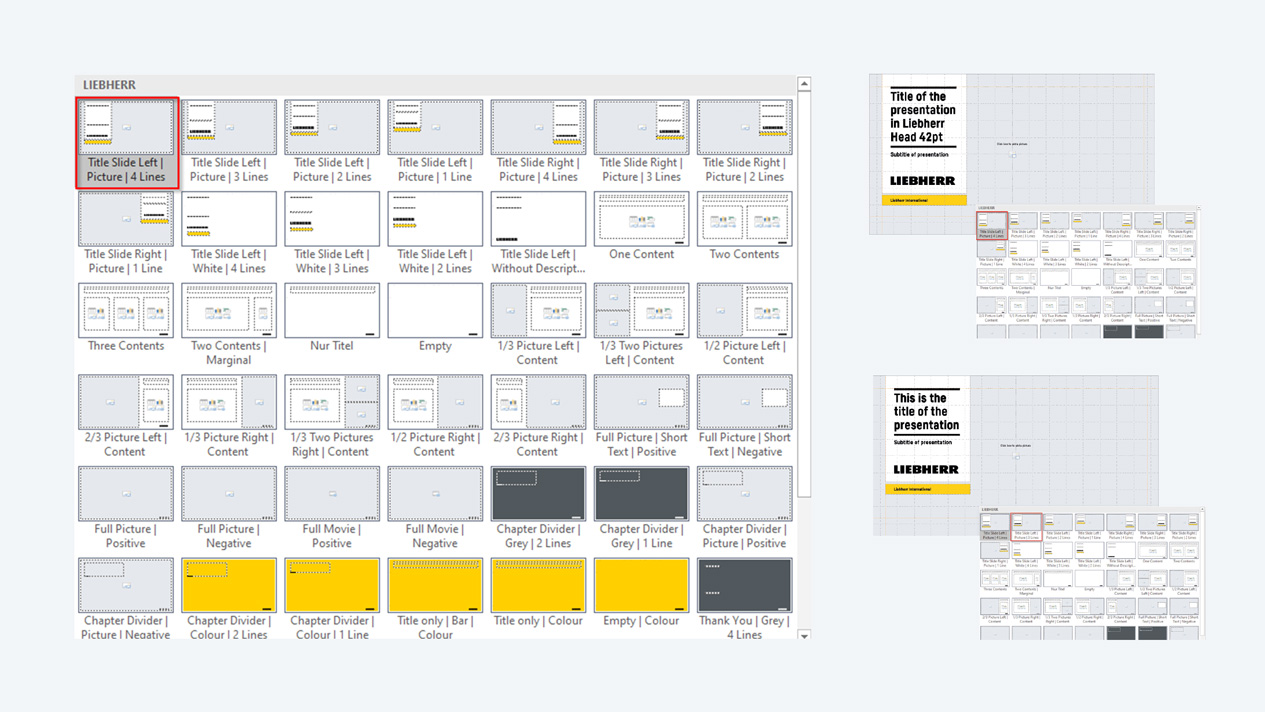
Je nach Bildmotiv kann das Markenbanner-Element links oder rechts angeordnet werden. Sie finden dafür jeweils vorgestaltete Titelfolien über einen Rechtsklick auf die Folie. Wählen Sie den Punkt Layout.
Hier können Sie nun abhängig von Bildmotiv und Text aussuchen:
- Wenn Sie viel Text für den Titel haben, wählen Sie zum Beispiel: „Title Side left I Picture I 4 Lines".
- Sollten Sie doch nur 3 Linien benötigen, ändern Sie auf „Title Side left I Picture 3 Lines“ und die Vorlage passt sich automatisch an.
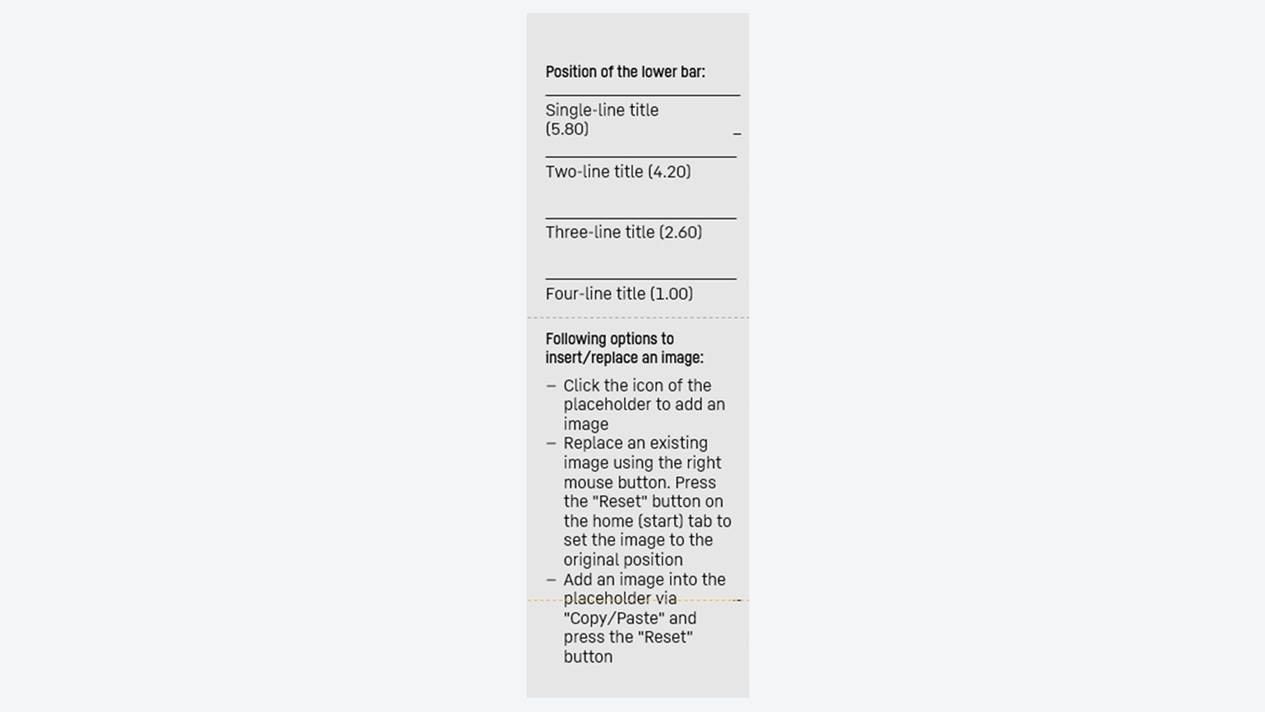
Innerhalb des Masterdokuments erhalten Sie kleine Hilfestellungen für die Arbeit mit dem neuen Foliensatz. Scrollen Sie hierzu nach ganz links. Dort finden Sie Informationen, wie Sie beispielsweise ein Bild tauschen oder eine Headline manuell verschieben können.
Bei zu kurzer Headline können Sie die Linien entsprechend anpassen:
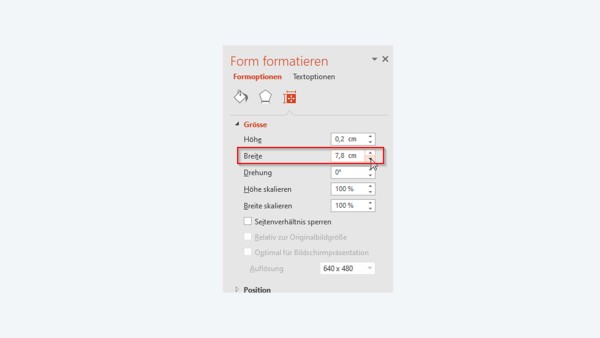
Markieren Sie die beiden Linien, indem Sie diese mit gedrückter „Shift“ Taste auswählen. Klicken Sie dann mit der rechten Maustaste auf „Größe und Position“ .
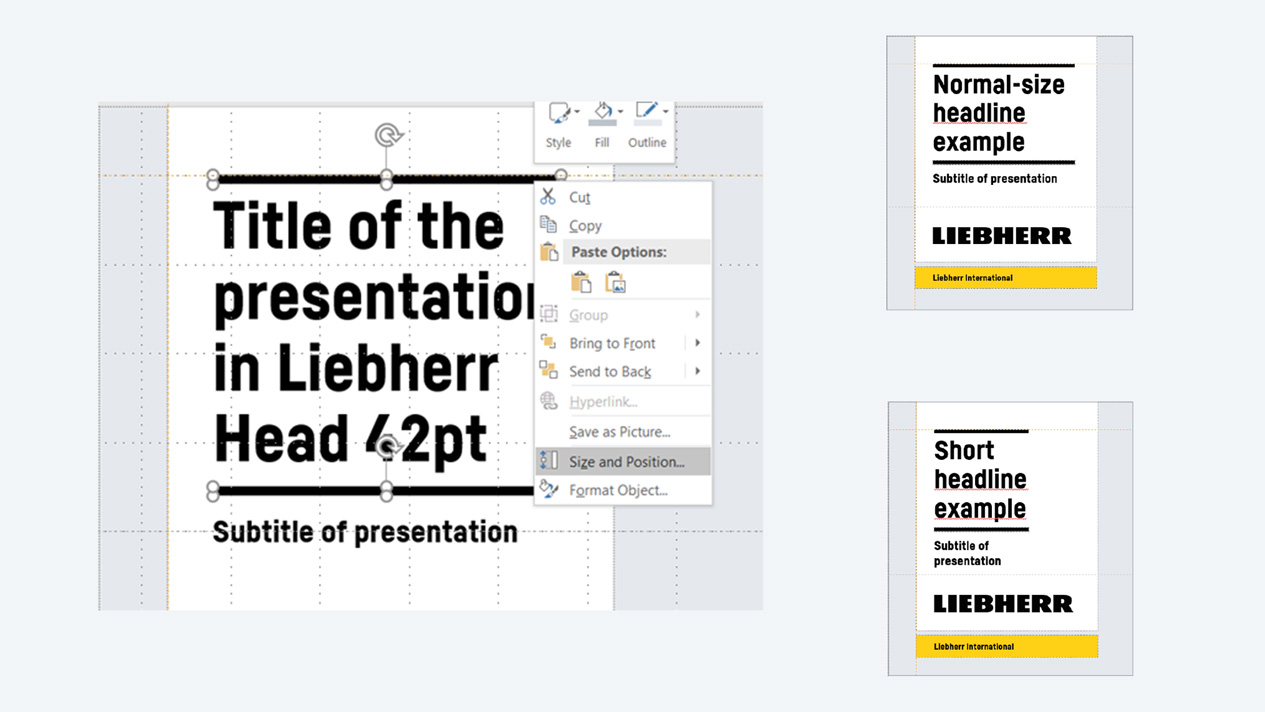
Das Feld für die Einstellungen öffnet sich. Hier können Sie die Linien manuell verkleinern. Wenn die Headline umbricht, ist die minimale Länge erreicht. Der Subtitle wird automatisch kleiner.
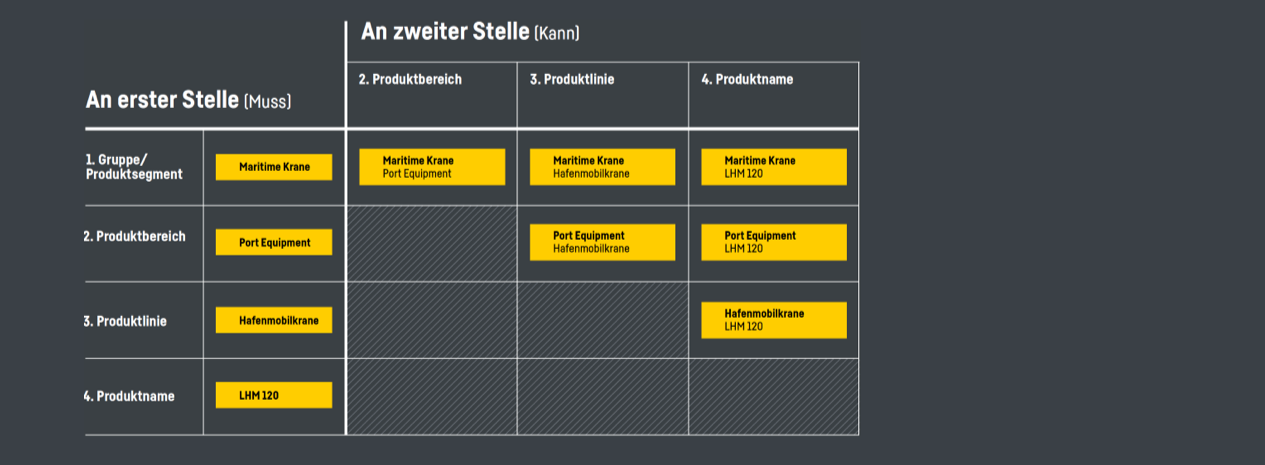
Für die Nutzung des Deskriptors gelten definierte Vorgaben.
Finden Sie hier die Inhalte, die im Deskriptor platziert werden können.
Design-Elemente für PowerPoint-Präsentationen
Im Bereich „Corporate Design Vorlagen“ in der Empower-Bibliothek finden Sie zahlreiche weitere Präsentationselemente des Liebherr-Styleguides. Hier sind designkonforme Textelemente, Diagramme, Tabellen, Symbole und SmartArts hinterlegt, mit denen Sie Ihre Präsentationen anreichern und ausbauen können.
Bitte beachten Sie, dass diese Design-Elemente ausschließlich für den Gebrauch von PowerPoint-Präsentationen freigegeben sind. Der Einsatz in anderen Medien ist nicht vorgesehen.
Gut zu wissen:
Die Folienbibliothek und die Design-Elemente im neuen Corporate Design sind in Arbeit und werden noch ergänzt.
Im Bereich „Textelemente" der „Corporate Design Vorlagen" finden Sie beispielsweise Störer, Sprechblasen, einen Vertraulichkeitshinweis oder das Copyright-Zeichen. Diese können Sie beliebig für einzelne Folien oder Ihre gesamte Präsentation verwenden.
In Empower sind vorgefertigte Beispieldiagramme hinterlegt. Sie können diese einfügen und nach Ihren spezifischen Anforderungen bearbeiten und anpassen. Sollten Sie Diagramme eigenständig einfügen, achten Sie bitte darauf, dass die Farben entweder in den zulässigen Graustufen oder in der Masterfarbe (Gelb oder Blau) dargestellt werden. Gelb- oder Blauabstufungen sind nach neuem Liebherr-Styleguide nicht mehr zulässig. Zum Hervorheben spezieller Diagramm-Elemente verwenden Sie bitte ebenfalls die jeweilige Masterfarbe.
In Empower sind vordefinierte Tabellen hinterlegt. Wenn Sie diese auswählen, können Sie eine beliebige Zeilen und Spaltenanzahl eingeben und erhalten eine dem Liebherr-Styleguide entsprechende Tabelle. Diese können Sie nach Belieben füllen.
Wenn Sie bestimmte Bereiche der Tabelle kennzeichnen wollen, nutzen Sie bitte die vorgefertigten Design-Elemente wie beispielsweise die Highlight-Linie oder – je nach Master – die Füllfarbe Gelb oder Blau, um eine Zeile oder Spalte hervorzuheben.
Der Bereich Symbole bietet Ihnen eine große Auswahl an freigegeben Icons und Piktogrammen, die Sie zur Anreicherung Ihrer Präsentationen nutzen können. Hier finden Sie, je nach ausgewähltem Master, auch die Liebherr-Spartenpiktogramme sowie eine Vielzahl weiterer Symbole für unterschiedliche Anwendungsbereiche.
Des Weiteren sind Objekte hinterlegt, die zur Symbolisierung von Bewertungen oder Trends angewendet werden können. Bitte verwenden Sie auch hier zum Hervorheben bestimmter Symbol-Bereiche die jeweilige Masterfarbe.
Aktuell sind nur wenige SmartArts in der Empower-Bibliothek hinterlegt. Diese werden nach und nach erweitert. Zusätzliche SmartArts-Vorlagen befinden sich im Bereich „Folien" in den Ordnern Textboxen, Matrix, Projekt Timeline und Concept Charts.
In der Empower-Bilddatenbank finden Sie eine bunte Auswahl an Produktfotos der Firmengruppe, die Sie nach Belieben einsetzen können. Das Bildmaterial für die Produktbereiche wird von den Sparten eigenständig betreut. Wenn Sie Bilder vermissen, wenden Sie sich bitte an den jeweiligen Marketing-Bereich.
Kontakt
Für weitere Fragen stehen wir Ihnen gerne zur Verfügung. Bitte nutzen Sie hierzu das vorliegende Kontaktformular.